.socials {float:left;display:block;width:32px;height:32px;background:url(http://i.imgur.com/lmSYJ.png) no-repeat;cursor:pointer;position:relative;margin:14px 0 0 30px} ul.reset,ul.reset li {display:block;list-style:none;padding:0;margin:0} ul.reset li {position:absolute} ul.reset li a {outline:none} a.comment-link:before{content:"7766";} #navbar-iframe { display: none !important;} #navbar-iframe { display: none;} xaydunghanoi.vn
News Update :

SotfWare

My Network Places

Tin Thời Sự Xã Hội

2-Tek

G++ Blog

Hiển thị các bài đăng có nhãn net. Hiển thị tất cả bài đăng

Thiết kế một mạng nhỏ bằng router băng thông rộng (Phần 1)


Các router băng thông rộng chính là cách đơn giản nhất giúp bạn thiết kế một mạng cho riêng mình. Sử dụng router này, bạn hoàn toàn có thể tự động chia sẻ kết nối Internet băng thông rộng với nhiều máy tính khác trong mạng, cũng như các file và máy in. Do chúng làm việc như một tường lửa bằng phần cứng nên nó cũng là cách an toàn nhất để kết nối với Internet ngày nay. Việc cài đặt cũng thực sự rất đơn giản và bạn có thể xây dựng một mạng cho mình mà chỉ tốn một chút thời gian. Trong hướng dẫn này, chúng tôi sẽ giới thiệu cách thiết lập một mạng như vậy bằng router băng thông rộng.

 
Hình 1: Một router băng thông rộng điển hình
Vậy router băng thông rộng là gì? Mặc cho tên của nó là gì đi nữa thì nó cũng là một thiết bị tích hợp một số tính năng:

Broadband router – Bộ định tuyến băng thông rộng: Tự động chia sẻ kết nối Internet băng thông rộng giữa các máy tính đã kết nối với nó. Bạn cũng có thể cấu hình nó để hạn chế sự truy cập dựa trên một số tiêu chuẩn (ví dụ như thời gian trong ngày – bạn có thể muốn các nhân viên của mình chỉ truy cập Internet trong thời gian buổi trưa hoặc sau khi làm việc).

Hardware firewall – Tường lửa phần cứng: Nhằm ngăn chặn một số tấn công vào máy tính của bạn, nó cũng bảo vệ các thư mục và máy in được chia sẻ trên mạng nội bộ không bị truy cập bởi máy tính bên ngoài nhà hoặc văn phòng.

Switch: Hầu hết các router băng thông rộng đều tích hợp một switch (thông thường là 4-port switch), cho phép bạn có thể kết nối các máy tính trực tiếp trên router. Bạn cũng có thể mở rộng số cổng bằng cách cài đặt thêm switch mở rộng với router. Với một mạng nhỏ chỉ kết nối đến 4 máy tính thì có lẽ bạn cũng hài lòng và không cần bất kỳ phần cứng mở rộng nào nữa.

DHCP server: Tính năng này tập trung các tùy chọn cấu hình mạng trên router, chính vì vậy bạn không cần thực hiện bất kỳ kiểu cấu hình nào (nên thiết lập chúng với cấu hình tự động) trên các máy tính khách. Đơn giản, chúng cho phép bạn kết nối bất kỳ máy tính nào đến router và nó sẽ có khả năng truy cập ngay tức khắc vào Internet cũng như đến các thư mục và máy in chia sẻ nằm trong mạng mà không cần bất kỳ cấu hình nào khác.

Wireless: Các router băng thông rộng gần đây đều có tính năng không dây, tính năng này cho phép bạn có thể kết nối các máy tính mà không cần chạy dây. Tuy vậy, chúng cần đến card mạng không dây và việc cài đặt card không dây đối với mỗi máy tính trong mạng của bạn có thể khá tốn kém. Nhưng đây là một giải pháp tuyệt vời đối với gia đình hoặc các văn phòng nhỏ, nơi có một hoặc hai laptop có khả năng truy cập mạng không dây; chỉ cần bật chúng và bạn sẽ online. Nhiều ưu điểm và tiện lợi như vây song tính năng này cũng có một số rủi ro về góc độ bảo mật và các tùy chọn cấu hình ưu việt cho sử dụng an toàn.

Print server: Một số router có khả năng cung cấp một cổng song song hoặc một cổng USB để bạn có thể kết nối máy in trực tiếp với router. Đây là điều hết sức thú vị vì bất kỳ máy tính nào trong mạng của bạn cũng đều có thể sử dụng máy in mà không cần phải cấu hình đặc biệt nào. Nếu bạn cần chia sẻ một máy tin với nhiều máy tính khác và router đang có lại không có tính năng này thì máy tính có cắm máy in đó phải luôn được bật để có thể in. Đây thực sự là điều phiền phức, vì nếu máy in được kết nối với một máy tính của ai đó không có trong văn phòng, lúc này máy tính lại bị tắt và người sở hữu máy tính này đã đặt mật khẩu cho máy. Tuy nhiên bằng cách sử dụng router băng thông rộng với tính năng máy chủ in ấn này bạn hoàn toàn có thể tiết kiệm được rất nhiều tiền vì không cần bắt buộc phải bật máy tính như trường hợp trên. Nếu chọn mua một router với tính năng này, bạn cần mua kiểu kết nối tương tự với máy in của mình, song song hoặc USB.

Hình 2: Cổng song song trên một router với tính năng print server
Cài đặt
Tất cả những gì bạn cần để thiết lập mạng của mình bằng router băng thông rộng là phải có một router (điều này hết sức hiển nhiên), giá thành của một router ngày nay cũng thực sự dẻ (cỡ khoảng 35 đến 50 USD, giá thành còn phụ thuộc vào nhiều tính năng mở rộng khác), một cáp mạng pin-to-pin cho mỗi máy tính mà bạn muốn kết nối mạng (xem hình bên dưới).

Hình 3: Cáp mạng điển hình
Modem băng thông rộng của bạn (cáp hoặc ADSL) sẽ được kết nối đến cổng có nhãn “WAN” trên router, còn các máy tính sẽ được kết nối đến các cổng khác, thông thường thì chúng có nhãn “LAN”. Nếu muốn có thêm nhiều cổng thì bạn cần phải mua một switch bên ngoài và kết nối nó đến một trong các cổng “LAN” này. Bạn cần kết nối đầu kia của cáp đến card LAN (NIC) trên mỗi máy tính. Ngày nay, tất cả các máy tính đều được tích hợp cổng LAN trên bo mạch chủ, nếu bạn sở hữu một máy tính cũ không có tính năng này thì cần phải mua và cài đặt một card mạng (thường là 10/100 Network Card hoặc NIC, Network Interface Card) thêm vào đó.

Hình 4: Cách kết nối router băng thông rộng
Nút Uplink phải được vô hiệu hóa. Nút này được dùng khi bạn sử dụng kiểu cáp khác, kiểu cáp này có tên gọi là cáp đấu chéo (tham khảo kiểu cáp này trong bài trước). Nút reset cũng rất hữu dụng trong một số tình huống khắc phục sự cố. Như những gì có thể quan sát được trên hình, bạn cần kết nối router với cả nguồn cấp điện.

Hình 5: Ví dụ về cổng LAN trên một máy tính

Hình 6: Ví dụ về cổng LAN trên laptop
Bạn không cần phải lo lắng về việc cắm cáp mạng sai giắc: giắc cắm mạng RJ-45 chỉ cắm vừa duy nhất với card mạng trên máy tính.

Sau khi đã kết nối xong mọi thứ, bạn có thể bật modem băng thông rộngvà router, sau đó bật một trong các máy tính để truy cập vào panel cấu hình router. Bạn cần thực hiện một số cấu hình cơ bản – ví dụ như chọn kiểu kết nối mà bạn có, cáp hoặc ADSL.

Cấu hình các máy tính
Tất cả các máy tính trên mạng phải được cấu hình để có thể nhận cấu hình mạng tự động từ một DHCP server (chính là router của bạn). Đây là cấu hình Windows mặc định, nhưng bạn cũng luôn nên kiểm tra xem các máy tính đã được cấu hình đúng chưa.

Để cấu hình máy tính, kích vào Start > Settings > Network Connections, màn hình thể hiện trong hình 7 sẽ xuất hiện. Lúc này bạn kích đúp vào card mạng đã được kết nối với router.

Hình 7: Các kết nối mạng
Trên màn hình hiển thị, bạn kích vào Properties. Màn hình như trong hình 9 sẽ xuất hiện. Lúc này bạn kích đúp vào Internet Protocol (TCP/IP) và hình 10 dưới đây sẽ xuất hiện.

Hình 8: Trạng thái của kết nối. Bạn cần kích vào Properties.

Hình 9: Các thuộc tính của card mạng

Hình 10: Cấu hình TCP/IP
Trên màn hình này bạn cần chọn “Obtain an IP address automatically” và “Obtain DNS server address automatically”. Hay tùy chọn này để bảo đảm cho máy tính yêu cầu router sẽ sử dụng các cấu hình đó. Đừng quên kích OK để cập nhật sự thay đổi.

Lúc này, các máy tính đã được cấu hình một cách đúng đắn chỉ cần cấu hình router chính xác và bảo mật nữa là bạn có một mạng an toàn. Mời bạn đón đọc phần sau để xem xét về cách cấu hình router cho phù hợp.

Khắc phục các vấn đề trong mạng chia sẻ - Phần 1

[F69DKM-BLOG] – Từ vấn đề cấp bách như không thể chia sẻ các file giữa các máy tính trong mạng hay một vấn đề đơn giản nào đó, loạt bài gồm hai phần này chúng tôi cũng sẽ đề cập đến tất cả các khía cạnh trong việc khắc phục sự cố trong mạng chia sẻ. Trong phần một này, chúng tôi sẽ giới thiệu cho các bạn cách refresh thiết bị mạng của mình và thẩm định các thiết lập chia sẻ, tường lửa và Router đã được cấu hình.
Các vấn đề máy tính nhiều khi có thể gây sự bực mình – đặc biệt các vấn đề mạng và chia sẻ dữ liệu. Nhiều khía cạnh trong việc kết nối mạng có thể là nguyên nhân gây ra vấn đề. Cho ví dụ như các thiết lập mà bạn hoặc ai đó có thể do vô tình nhưng đã làm cho những người dùng khác không thể thấy các file trên mạng.
Một số các thiết lập chỉ đơn giản như không được cấu hình đúng. Bên cạnh đó hệ điều hành Windows và công nghệ mạng nằm bên dưới đôi khi cũng có thể phát sinh các vấn đề.
Dù đó là vấn đề nào đi chăng nữa, trong hướng dẫn gồm hai phần này, chúng tôi sẽ tổng kết lại cho các bạn các nhiệm vụ khắc phục sự cố và kỹ thuật làm cho các máy tính có thể chia sẻ dữ liệu với nhau.
Chúng ta sẽ bắt đầu bằng việc refresh mạng và khởi động lại các máy tính lẫn các thiết bị mạng. Tiếp đó bạn cần bảo đảm rằng các thiết lập chia sẻ, tường lửa và Router cũng được cấu hình đúng cách.
Bắt đầu với những thứ cơ bản
Cũng như các vấn đề máy tính khác, sự cố có thể được giải quyết khi thiết bị được refresh. Phụ thuộc vào các vấn đề mà bạn đang gặp phải, khởi động lại các máy tính và Router có thể khắc phục được các vấn đề chia sẻ của bạn.
Nếu gặp phải các vấn đề về chia sẻ trong tất cả các máy tính được nối mạng, trước hết hãy thử khởi động lại Router. Nếu vấn đề gặp phải chỉ diễn ra với một số các máy tính nào đó, hãy khởi động lại các máy tính này và xem thao tác này của bạn sẽ làm cho chúng hoạt động trở lại hay không.
Việc khởi động lại Router là một việc làm đơn giản, chỉ cần rút nguồn điện từ ổ cắm chân tường, đợi một vài giây sau đó bạn có thể cắm trở lại. Với các máy tính, khởi động lại chúng như bạn vẫn thực hiện hàng ngày. Nếu không thích chờ đợi để khởi động lại, bạn có thể refresh lại adapter mạng. Từ Control Panel hoặc giao diện mạng, mở cửa sổ Network Connections. Kích phải vào biểu tượng adapter/kết nối mạng của bạn và chọn Disable (xem trong hình 1), đợi một vài giây, kích phải vào biểu tượng đó lần nữa, sau đó chọn Enable. Cách làm này cũng có thể giúp bạn khắc phục vấn đề trong chia sẻ dữ liệu.
Figure 1
Hình 1
Bảo đảm rằng tùy chọn File and Printer Sharing đã được kích hoạt
Trên các máy tính Windows, các giao thức chia sẻ các kết nối mạng hoặc các adapter phải được kích hoạt cho một máy tính nào đó để host và truy cập mạng chia sẻ. Mặc dù vậy các cấu hình tường lửa và các thiết lập khác cũng có thể được kích hoạt, việc chia sẻ sẽ không thể thực hiện khi các giao thức này không được kích hoạt.
Giao thức File and Printer Sharing for Microsoft Networks cho phép người dùng từ xa có thể chia sẻ trên máy tính. Giao thức Client for Microsoft Networks cho phép máy tính có khả năng truy cập vào các dữ liệu chia sẻ mạng khác.
Bạn có thể kích đúp để thấy các giao thức chia sẻ đã được kích hoạt từ hộp thoại thuộc tính của kết nối mạng hay chưa, xem trong hình 2.
Figure 2
Hình 2
Từ Control Panel, kích Network Connections, kích phải và một kết nối và chọn Properties.
Nếu gặp thông báo lỗi dưới đây khi cố gắng kích hoạt các giao thức này, hãy hủy cài đặt adapter từ Device Manager, khởi động lại và nếu cầu, cài đặt lại adaper của bạn:
"Your current selection will also disable the following components: Client for Microsoft Networks. Are you sure you want to disable these component(s)?"
“Lựa chọn hiện của bạn sẽ vô hiệu hóa các thành phần dưới đây: Client for Microsoft Networks. Bạn có chắc chắn muốn vô hiệu hóa các thành phần này không?”
Kiểm tra tường lửa
Các máy tính sử dụng phần mềm tường lửa để kiểm soát kiểu lưu lượng vào ra trong adapter mạng. Thêm vào đó, để ngăn chặn việc hack, các tường lửa cũng có thể ngăn chặn bạn chia sẻ dữ liệu. Windows Firewall, một công cụ của Microsoft, sẽ được tự động cấu hình bởi Windows khi sự chia sẻ được kích hoạt, tuy nhiên các thiết lập có thể bị thay đổi một cách thủ công.
Nếu gặp phải vấn đề nào trong việc chia sẻ trên một máy tính nào đó, bạn nên thẩm định lại cấu hình tường lửa của nó. Ngoài Windows Firewall, bạn cần kiểm tra các tiện ích tường lửa của các nhóm thứ ba được cài đặt với các giải pháp phòng chống virus và bảo mật Internet.
Trong Windows Firewall, bạn có thể truy cập thông qua Control Panel (hoặc Network and Sharing Center trong Vista), khi đó bạn sẽ thấy mục File and Printer Sharing (xem trong hình 3). Khi xem danh sách Exceptions, hãy bảo đảm rằng mục này đã được kiểm.
Figure 3
Hình 3
Các tùy chọn cấu hình chính xác cho các tiện ích của nhóm thứ ba có thể khác nhau. Một số có thể yêu cầu bạn định nghĩa mạng thế nào là an toàn. Một số có thể có các thiết lập chia sẻ giống như Windows Firewall. Nếu nó yêu cầu nhập vào số cổng, bạn cần mở các cổng UDP 135–139 và các cổng TCP 135–139.
Kiểm tra các thiết lập chia sẻ trong Windows Vista
Microsoft đã giới thiệu các thiết lập mạng mới trong Windows Vista, các thiết lập này cho phép quản lý tốt hơn các sở thích chia sẻ và kết nối. Bạn có thể truy cập vào các tính năng này từ Network and Sharing Center (xem trong hình 4). Để mở nó, hãy kích chuột phải vào biểu tượng mạng trong khay hệ thống và chọn Network and Sharing Center.
Figure 4
Hình 4
Đầu tiên bạn cần phải bảo đảm rằng mạng đã được phân loại đúng. Kiểu mạng (Public hay Private) được thể hiện bên cạnh tên mạng trong Network and Sharing Center.
Hãy chọn kiểu mạng muốn kết nối; tuy nhiên bạn hoàn toàn có thể thay đổi kiểu mạng này về sau bằng cách kích liên kết Customize.
Mặc định, khi trong một mạng công (public), Vista sẽ vô hiệu hóa tính năng chia sẻ. Nếu trong mạng riêng, Vista sẽ sử dụng các thiết lập mà bạn định nghĩa, đó chính là các thiết lập Sharing and Discovery mà bạn có thể thấy bên dưới các thông tin kết nối mạng. Để bảo đảm có thể chia sẻ, tối thiểu cũng cần kích hoạt hai tùy chọn đầu: Network DiscoveryFile Sharing.
Kiểm tra các thiết lập của Router
Hầu hết các Router đều có một tính năng để bạn có thể ngăn chặn sự truyền thông giữa người dùng với nhau, tính này này tỏ ra rất hiệu quả trong một mạng công. Các hãng phần cứng sản xuất Router có thể sử dụng các tên gọi khác nhau cho tính năng này, chẳng hạn như AP isolation, layer-2 isolation và WLAN partition. Nếu tính năng này đã được kích hoạt, tính năng chia sẻ sẽ không làm việc.
Nếu bạn không thể chia sẻ giữa các máy tính trong mạng với nhau, hãy kiểm tra trạng thái và sự tồn tại của tính năng này. Bắt đầu bằng việc đăng nhập vào trang của Router bằng cách sử dụng địa chỉ IP. Nếu có, bạn cần tìm tính năng trong các thiết lập không dây nâng cao hoặc cơ bản.
Đến đây chúng tôi xin kết thúc phần một, trong phần hai của loạt bài này, chúng tôi sẽ thẩm định các đặc quyền chia sẻ và file (NTFS); giới thiệu cách chia sẻ thủ công và cài đặt lại các adapter và khôi phục lại Router về trạng thái ban đầu khi xuất xưởng.

HƯỚNG DẪN CẤU HÌNH XEM CAMERA QUA INTERNET

Bước 1: Tạo tài khoản Email:
Đầu tiên bạn mở trình duyệt Internet Explorer lên nhập vào địa chỉ : http://gmail.com sẽ xuất hiện màn hình sau:


Sau đó hãy nhấp chuột vào Sign up for Gmail nó sẽ đưa bạn đến khung hình kế tiếp


Sau đó nhập các thông tin trong các ô trống như sau:


  • Phần first name, và last name ta đặt tuỳ ý
  • Phần login name : ta đặt tên dùng để đăng nhập vào Gmail.com (sau đó check availability để kiểm tra tên đăng nhập đã có người dùng chưa, nếu đã có người dùng sẽ báo chữ màu đỏ thì ta sẽ đặt lại tên khác. Nếu check chưa có người dùng thì tên đăng nhập sẽ hiện màu xanh, ta sẽ dùng tên ấy)
  • Phần choose a password : ta nhập mật khẩu ghi nhớ
  • Phần Re-enter password : ta nhập lại mật khẩu
  • Phần security Question : ta chọn câu hỏi như hình
  • Phần Answer : ta nhập như hình trên.
  • Phần secondary email : ta bỏ trống
  • Phần Location : chọn việt nam
  • Phần Word veryfication : ta nhập dòng chữ ngoằn ngèo như trên vào ô phía dưới
  • Click vào I accept Creat my account
Sau đó nó sẽ đưa bạn vào trang kế tiếp :

Bước 2 : Tạo tài khoản tên miền

Sau đó bạn tắt trình duyệt Internet Explorer và mở lại trình duyệt Internet Explorer lên nhập vào địa chỉ sau: http://www.dyndns.com sẽ đưa bạn đến trang như sau:


Sau đó hãy nhấp các thông tin như hình sau :


Phần Username : ta nhập vào tên để đăng nhập vào trang http://www.dyndns.com

Phần Email Address : ta nhập vào tên email vừa mới tạo ở trên và thêm vào @gmail.com vào phía sau tên ấy.

Phần confirm Email Address : ta nhập lại Email như trên

Phần password : ta nhập vào mật khẩu để ghi nhớ khi đăng nhập vào http://www.dyndns.com

Phần confirm password : ta nhập lại password

Hai ô kế tiếp ta bỏ trống
5 ô nhỏ còn lại ta đánh dấu check vào đó

Sau đó ta nhấp vào Creat Account
Nó sẽ đưa ta đến trang kế tiếp như sau
Lưu ý : username và password phải nhớ để sau này ta đăng nhập lại vô trang http://www.dyndns.com để tạo tên miền (Domain name) để truy xuất khi ra ngoài mạng internet

Khi ta nhấp Creat Account nếu username đã có người sử dụng nó sẽ cảnh báo ta bằng những dòng chữ màu đỏ, buộc ta phải tạo một tên khác và nhập lại mật khẩu

Nếu username đó chưa có người sử dụng thì nó sẽ đưa ta đến trang kế tiếp
Bây giờ ta mở trình duyệt lên gõ vào http://gmail.com nó sẽ đưa bạn vào hòm thư của bạn vừa mới tạo (nó sẽ tự ghi nhớ), để kích hoạt tài khoản DNS vừa tạo:


Sau đó ta nhấp chuột vào DynDNS Support sẽ đưa ta đến trang kế tiếp như sau :


Sau đó bạn sẽ nhập vào ô username và ô password và nhấp login để vào trang tạo tên miền và host (username và password là hồi nãy chúng ta đã tạo).

Khi đã login vào được nó sẽ đưa ta đến trang kế tiếp như hình sau :


Sau đó bạn nhấp vào Add Host Services để vào trang tạo host như sau :


Phần Hostname :
ô đầu tiên ta đánh vào tên bất kỳ để sau này ra ngoài internet để bạn đánh vào (ví dụ: songnhac166)
ô thứ hai ta chọn đuôi cho tên miền (ví dụ: homeip.net )

Phần Wilcard : ta đánh dấu check vào nó

Phần Services Type : ta chọn Host with IP Address

Phần IP Address : ta nhấp vào dòng chữ IP ở dưới để nó điền địa chỉ vào ô trên,
sau đó nhấp vào Edit TTL.

Sau đó nhấp chuột vào Creat Host

Lưu ý : nếu tên miền đã có người sử dụng sẽ thông báo dòng chữ màu đỏ ở phía dưới, ta phải đặt lại tên mới.

Nếu tên miền tạo thành công nó sẽ đến một trang mới như sau:


BƯỚC 3 : CẤU HÌNH ĐỊA CHỈ DNS VÀO ĐẦU GHI HÌNH CAMERA (KVD604, 608, 616)


Ta bỏ đĩa driver đi kèm đầu ghi khi mua hàng vào máy vi tính, sau đó click chuột vào nó để cài đặt (ta cứ Next liên tục). Sau khi đã cài xong sẽ hiện biểu tượng như hình bên.

Sau khi đã tạo xong tên miền ta sẽ mở đầu ghi hình lên để cấu hình cho đầu ghi (hình dưới dùng cho đầu ghi KVD 604, 608, 616)

Nhấp chuột vào biểu tượng (hình bên) sẽ có giao diện như sau.


Ta nhấp vào biểu tượng quyển sách có dấu cộng bên cạnh sẽ hiện ra một bảng điền thông tin nhu sau:


Ô IP Address ta nhập địa chỉ đầu ghi (ví dụ: 192.168.1.27)
User name : mặc định là admin
Password : admin

Sau đó Apply sẽ đến màn hình kế tiếp


Địa chỉ ta vừa nhập sẽ hiện qua ô hình bên cạnh, ta nhấp đôi chuột vào địa chỉ đó sẽ hiện ra khung hình camera như sau:


Sau đó Ta nhấp vào biểu tượng thứ 2 tính từ bên trái qua (có 6 biểu tượng bên góc trên giao diện), sau đó nó sẽ hiện ra khung hình bên cạnh.

Ta nhấp vào hình cái đầu có cái bánh răng bên cạnh (Setting), để đưa đến khung cấu hình như sau :


Ta nhấp vào dấu cộng trước Network để hiện ra DDNS
Nhấp chọn DDNS dưới Network
DNS server1 & DNS server2 : nhập vào địa chỉ nhà cung cấp mạng
Một số địa chỉ nhà cung cấp mạng :
Viettel : DNS server1 : 203.113.188.1
DNS server2 : 203.113.131.1
FPT : DNS server1 : 210.245.10.130
DNS server2 : 210.245.31.130
VNPT : DNS server1 : 203.162.4.190
DNS server2 : 203.162.4.191
DDNS : chọn o*n

User name : đánh vào user name của Account của trang http://www.dyndns.com vừa mới tạo xong
Password : đánh vào mật khẩu đi kèm theo
Domain : đánh vào tên miền mà mình đã tạo (ví dụ: songnhac166.homeip.net)
System : chọn dyndns
Sau đó nhấp Apply, rồi nhấp OK
Ta đã hoàn tất việc cài đặt cấu hình cho đầu ghi

Bước 4 : cấu hình cho Router Dlink (còn router Draytek DMZ nằm trong NAT)

Mở trình duyệt Internet Explorer lên và đánh vào địa chỉ : http://192.168.1.1
Sau đó nhập user là : admin, Password : admin
Nó sẽ có giao diện như sau


Ta nhấp vào Enable và đánh vào địa chỉ đầu ghi vào ô Ip Address (ví dụ : 192.168.1.27)
Sau đó vào thẻ Tools, chọn System, rồi chọn Save and reboot để lưu lại cấu hình.

Công việc hoàn tất cài đặt, sau khi ta save and reboot chờ khoảng 3 phút ta ra internet bên ngoài đánh vào tên miền vừa mới tạo (ví dụ: songnhac166.homeip.net), nếu hiện lên bảng login user and password thì ta đánh vào là user: admin, password: admin. Đợi vài phút nó sẽ hỏi cài đặt ActiveX ta nhấp chọn và cài đặt nó sau đó nhập lại tên miền là OK.

Cách cài đặt Modem ADSL để xem Camera qua mạng Internet


Trên đa số các modem thông dụng hiện nay đều có hỗ trợ việc khai báo tài khoản DynDNS.org vào cấu hình của modem để hỗ trợ việc truy cập từ xa qua modem. Để thực hiện điều này trước hết cần tạo tài khoản và host DNS trên trang web DynDNS.org, sau đó ghi nhớ 3 thông số sau: Host name, User Name và Password. Dùng 3 thông số này để khai báo Dynamic DNS ở một số modem như sau:

1./ Modem ADSL DLink


2./ Modem ADSL Draytek


2./ Modem ADSL Netgear


2./ Modem ADSL Speedtouch


2./ Modem ADSL Linksys


NAT Port Modem


Port Forwarding cho modem Alcatel SpeedTouch

Bước 1: Để cấu hình portforwarding cho router này máy tính của bạn cần có địa chỉ IP tĩnh.
Bước 2: Mở giao diện Web browse chẳng hạn như Internet explore hoặc Netscape
-Gõ địa chỉ IP của router này vào thanh address. Theo mặc định địa chỉ IP của router là 192.168.1.1
Bước 3: Ngay sau khi bạn kết nối vào router bạn sẽ quan sát thấy màn hình như trên. Click chuột vào nút NAPT.

Bước 5:Router này chỉ cho phép bạn chuyển tiếp một port tại một thời điểm. Cần phải mất một thời gian chuẩn bị để chuyển tiếp các port khi bạn phải chuyển tiếp một vùng port. Chọn giao thức cho port mà bạn muốn chuyển tiếp sử dụng thanh cuộn Protocol. Gõ số hiệu port mà bạn muốn chuyển tiếp vào cả hai hộp thoại Inside port và Outsite port. Gõ vào địa chỉ IP mà bạn muốn các port này chuyển tiếp tới vào hộp thoại Inside IP. Đây sẽ là địa chỉ IP của máy tính có phần mềm yêu cầu portforwarding. Ví dụ bạn có máy chủ chạy dịch vụ Web server thì địa chỉ IP trong hộp thoại Inside IP là địa chỉ của máy chủ Web server đó. Trong hộp thoại Outside IP nên thiết lập địa chỉ là 0.0.0.0 trừ khi bạn có nhiều địa chỉ IP ngoài. Hầu hết người sử dụng không có địa chỉ IP ngoài. Nếu bạn có nhiều địa chỉ IP ngoài bạn có thể nhập một trong số các địa chỉ đấy vào hộp thoại Outside IP. Click vào nút Apply. Bây giờ bạn sẽ quan sát thấy cấu hình vừa được tạo ra trong bảng trên.
2. Port Forwarding cho modem Planet ADE-3000 Router

Bước 1: Để thiết lập portforwarding cho router này thì máy tính của bạn phải có địa chỉ IP tĩnh.

Bước 2: Mở giao diện web browser chẳng hạn như internet explore hoặc netscape. Gõ địa chỉ IP của router vào thanh address bar trong web browser. Theo mặc định địa chỉ IP được thiết lập cho router này là 10.0.0.2


Bước 3: Điềnusername và password để đăng nhập vào router. Theo mặc định username là admin và password là conexant. Click chuột lên nút OK để đăng nhập.

Bước 4: Trên menu bên trái màn hình click chuột vào link Virtual Server.
Bước 5:Router này chỉ cho phép bạn chuyển tiếp (forward) 1 port tại một thời điểm. Điều này rất bất tiện nếu bạn cần chuyển tiếp một vùng port. Tóm lại, điều này có nghĩa là bạn cần phải tạo ra một dòng cấu hình trên port mà bạn muốn chuyển tiếp. Chọn một port mà bạn muốn chuyển tiếp đi và điền số hiệu port đấy vào hộp thoại Public Port. Trong hộp thoại Private Port điền chính xác port giống như trên. Trong mục Port Type lựa chọn laọi giao thức sử dụng. Nếu bạn cần phải sử dụng cả hai giao thức TCP và UDP thì tạo ra một bản sao cấu hình. Cấu hình đầu tiên sẽ lựa chọn TCP, trong khi cấu hình thứ hai sẽ lựa chọn UDP. Gõ địa chỉ IP mà bạn muốn chuyển tiếp các port này tới vào hộp thoại Host IP Address. Đây sẽ là địa chỉ IP của máy tính có phần mềm yêu cầu portforwarding. Ví dụ: bạn có máy chủ Web server thì địa chỉ IP điền vào trong hộp thoại Host IP Address là địa chỉ của máy chủ Web server đấy. Click chuột vào nút Add This Setting. Nếu bạn cần chuyển tiếp nhiều port thì lựa chọn các port khác và lặp lại bước 5.
Bước 6: Sau khi đã adding port, click chuột vào nút Save settings ở bên trái menu để kết thúc.
Port Forwarding cho Modem ZyXel
Bước 1: Để thiết lập portforwarding cho router này thì máy tính của bạn cần phải có địa chỉ IP tĩnh.
Bước 2:Mở giao diện Web browser chẳng hạn như Internet explore hoặc Netscape. Gõ địa chỉ IP của router vào thanh address trong web browser. Theo mặc định địa chỉ IP của router Zyxel là 192.168.1.1.


Bước 3: Điền username và password để truy cập vào router. Theo mặc định username là admin và password là 1234. Sau khi truy cập vào router bạn sẽ quan sát thấy menu sau:


Bước 4: Click chuột vào NAT giữa màn hình bạn sẽ quan sát thấy menu sau:


Bước 5: Ngay khi menu trên xuất sẽ xuất hiện dấu chấm tại trường SUA o*nly (mặc định lựa chọn SUA o*nly). Click chuột vào tuỳ chọn Edit Detail kề bên cạnh SUA o*nly bạn sẽ quan sát thấy menu sau:


Bước 6: Gõ vào hộp thoại Start Port No số hiệu port nhỏ nhất và hộp thoại End Port No số hiệu port lớn nhất mà bạn muốn chuyển tiếp đi. Trong hộp thoại IP Address điền vào địa chỉ IP trong mà ta muốn chuyển tiếp các port tới. Đây sẽ là địa chỉ IP của máy tính có phần mềm yêu cầu portforwarding. Ví dụ: bạn có máy chủ chạy dịch vụ Web server thì địa chỉ IP trong hộp thoại IP Address là địa chỉ của máy chủ Web server đó.


Bước 7: Click vào nút Save để ghi lại cấu hình vừa thiết lập. Sau đó bạn sẽ quay trở lại menu NAT Settings. Quay về đầu và click chuột vào nút Apply để kết thúc.


CloudFlare là gì? Bảo mật và tăng tốc website của bạn với CloudFlare


Trước hết, chúng ta cần xem qua CloudFlare là gì.
CloudFlare bảo vệ và tăng tốc mọi website trực tuyến trên Internet. Khi một website trở thành một phần của CloudFlare, mọi truy xuất đến website đó sẽ được định tuyến qua hệ thống thông minh của CoudFlare. Nó cache các thành phần tĩnh như image, js, css,… để giúp bạn tiết kiệm tối đa băng thông và qua đó tối ưu hoá tốc độ tải trang để đạt hiệu suất cao nhất. Bên cạnh đó, CloudFlare còn giúp ngăn chặn sự tấn công vào website thông qua hệ thống tường lửa khiến website an toàn hơn và giảm bớt một lượng tài nguyên máy chủ bị lãng phí bởi hacker, spammer, bot,…
logo cloudflare CloudFlare là gì? Bảo mật và tăng tốc website của bạn với CloudFlareCloudFlare – dịch vụ DNS và CDN miễn phí
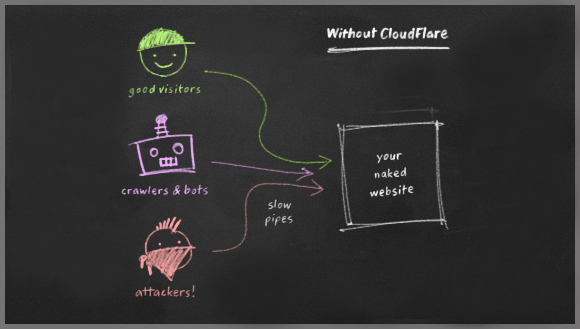
Bạn có thể xem hình minh hoạ sau:
Speed Up and Protect Your Blog with CloudFlare 01 450x255 CloudFlare là gì? Bảo mật và tăng tốc website của bạn với CloudFlareWebsite của bạn khi không dùng CloudFlare
Nếu không tính đến các phương pháp bảo vệ có sẵn của nhà cung cấp hosting (như Firewall) hoặc các đoạn scripts, plugins,… do bạn cài vào như một lớp bảo vệ thì có thể xem như website của bạn hoàn toàn “trần trụi” trước mọi cặp mắt. Đó có thể là cặp mắt của khách thăm bình thường, của các bộ máy tìm kiếm và cũng có thể là cặp mắt “cú vọ” của kẻ xấu đang rình mò.
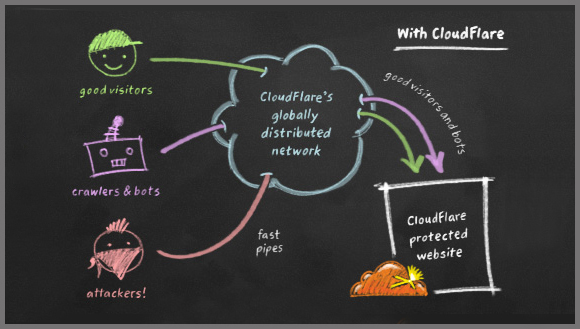
Hình dưới đây cho thấy sự khác biệt khi một website có sử dụng CloudFlare:
Speed Up and Protect Your Blog with CloudFlare 02 450x255 CloudFlare là gì? Bảo mật và tăng tốc website của bạn với CloudFlareWebsite có sử dụng CloudFlare
Như các bạn thấy, khi website đã gia nhập vào hệ thống của CloudFlare, mọi truy xuất đến website không còn là truy vấn trực tiếp nữa mà phải đi qua CloudFlare. Lúc này CloudFlare vừa đóng vai trò là DNS có trách nhiệm phân giải domain name thành IP còn đóng vai trò như một Proxy Server. Proxy này sẽ sàng lọc các truy vấn dựa vào cơ sở dữ sẵn có để kiểm soát và đánh giá một yêu cầu (request) trước khi chuyển đến điểm cuối cùng là hosting nơi chứa website của bạn. Các truy vấn độc hại của hacker, spam bot,… sẽ bị ngăn chặn và loại bỏ.
Mặt khác CloudFlare đồng thời còn là một CDN, giúp caching các dữ liệu tĩnh của bạn như image, javscript, css,… trên hệ thống của nó giúp tiết kiệm một lượng băng thông cho bạn và đương nhiên là tốc độ truy xuất website sẽ được tăng lên rất nhiều.
Bạn có thể xem nguyên bản tiếng Anh ở đây và xem video giới thiệu khá hài hước tại trang chủ.
Sau khi đã đăng ký một tài khoản hoàn toàn miễn phí, chúng ta sẽ tiến hành cấu hình cho website vào hệ thống CloudFlare. Nếu bạn đã từng cấu hình DNS cho domain thì việc này khá là nhanh và dễ dàng thôi.
- Bước 1: Bạn gõ domain muốn chuyển về CloudFlare và click Add this website
Configure CloudFlare add your domain 450x89 CloudFlare là gì? Bảo mật và tăng tốc website của bạn với CloudFlareBước 1: Nhập vào domain của bạn
- Bước 2: CloudFlare sẽ tiến hành truy vấn và tìm tất cả mọi cấu hình DNS hiện tại của bạn như CName, A Record, MX Record,… và hiển thị lên.
Configure CloudFlare check dns settings 450x302 CloudFlare là gì? Bảo mật và tăng tốc website của bạn với CloudFlareKiểm tra lại các DNS sẵn có của domain
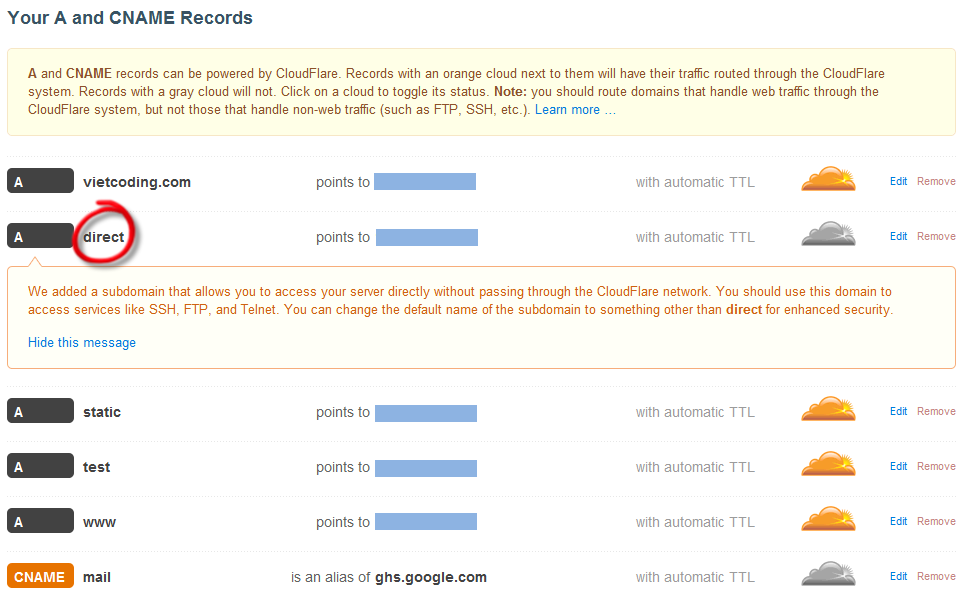
- Bước 3: Cho phép bạn thêm, xóa, sửa các record nếu muốn. Quan trọng: CloudFlare sẽ yêu bạn tạo một A record bí mật. Record này sẽ được CloudFlare bỏ qua mỗi khi có truy xuất đến nó. Record này dùng để bạn có thể truy cập trực tiếp vào hosting mà không thông qua CloudFlare. Ví dụ truy cập FPT Server trên hosting để upload file chẳng hạn. Hãy nhớ A Record này chỉ mình bạn biết thôi nhé.
Configure CloudFlare check records1 450x276 CloudFlare là gì? Bảo mật và tăng tốc website của bạn với CloudFlareChỉnh sửa cấu hình DNS nếu chưa đúng
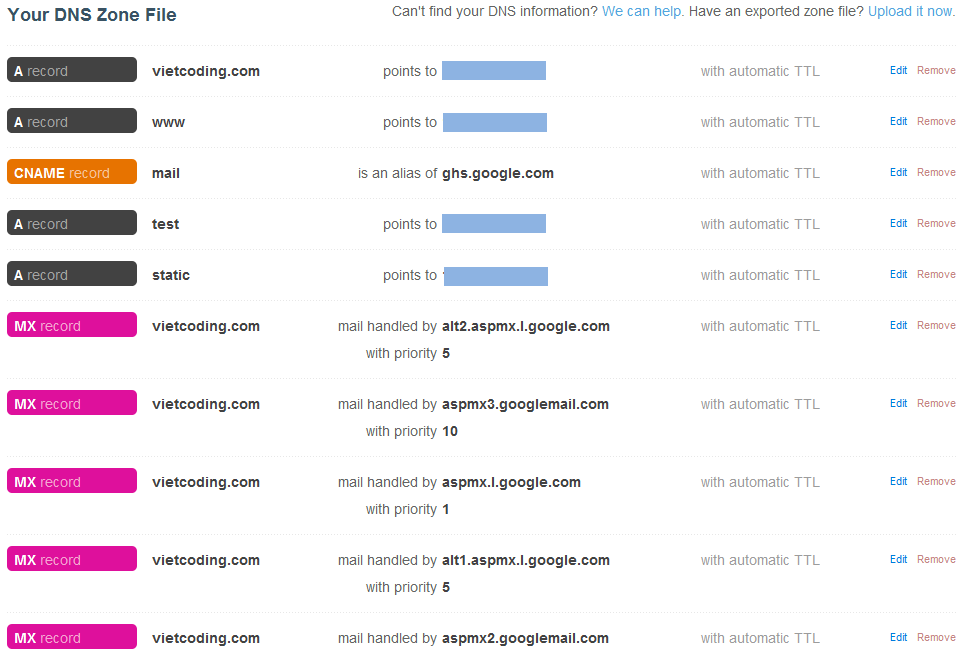
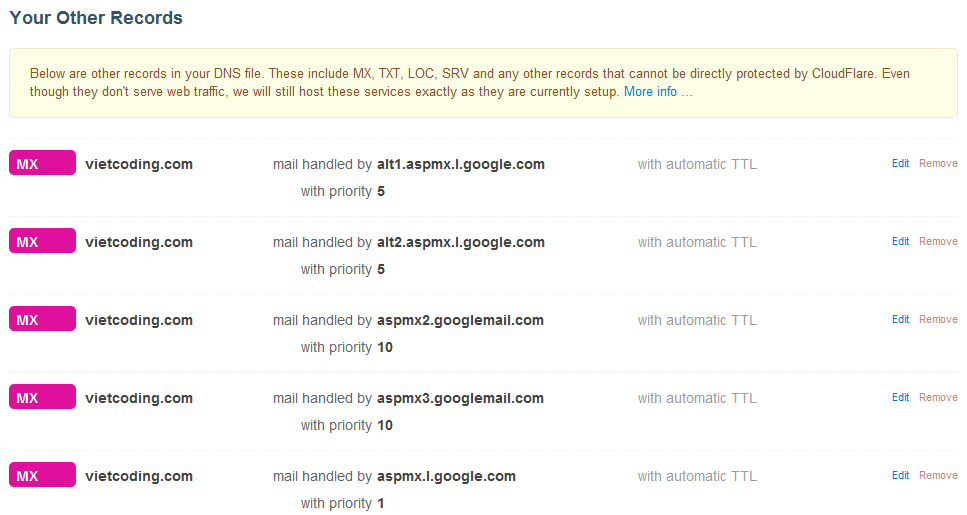
Bạn cũng kiểm lại các record khác, ví dụ như hình dưới đây là các cấu hình của Google Apps. Tuy nhiên các bước kiểm tra này cũng chỉ là cẩn thận thôi vì Việt Coding thấy CloudFlare đã copy rất chính xác.
Configure CloudFlare check other records 450x239 CloudFlare là gì? Bảo mật và tăng tốc website của bạn với CloudFlareKiểm tra lại các records khác
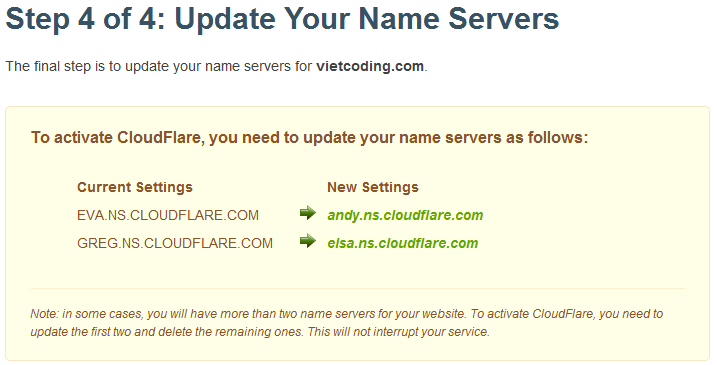
- Bước 4: Bạn đăng nhập vào trang quản lý domain và cập nhật NameServer của domain về NameServer của CloudFlare.
Configure CloudFlare update DNS1 450x229 CloudFlare là gì? Bảo mật và tăng tốc website của bạn với CloudFlareBước 4: Chuyển NameServer về CloudFlare
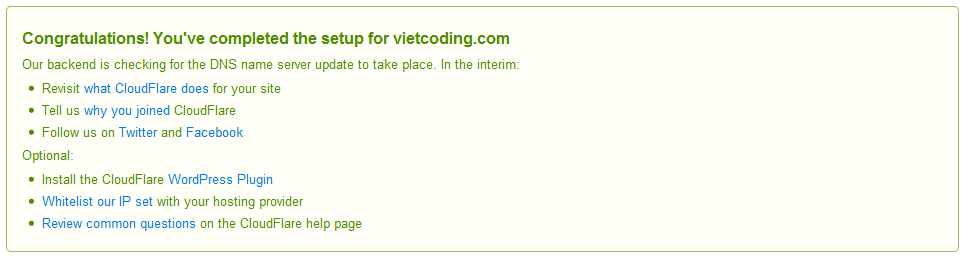
Quá trình cập nhật NameServer thường mất từ 24 đến chậm nhất là 72 giờ sẽ hoàn tất.
Configure CloudFlare complete 450x119 CloudFlare là gì? Bảo mật và tăng tốc website của bạn với CloudFlareHoàn tất quá trình cấu hình cho CloudFlare
Sau khi hoàn tất, bạn thử PING về domain của bạn thử xem. Bạn sẽ thấy một IP khác với IP nhà cung cấp hosting của bạn. Tức là lúc này truy vấn của bạn không đi trực tiếp đến hosting nữa mà đã thông qua một cửa ngõ trung gian bảo vệ là CloudFlare rồi đấy !
Theo Việt Coding

Tình Yêu Giới Tính


© Copyright New | Kiến thức -Thủ thuật - Giải pháp công nghệ 2010 -2011 | | Powered by Blogger.com.
Trang web này hổ trợ tốt nhất với trình duyệt Mozilla Firefox, Nếu không xem được trang web trong Internet Explorer, hãy thử laị với Mozilla Firefox