.socials {float:left;display:block;width:32px;height:32px;background:url(http://i.imgur.com/lmSYJ.png) no-repeat;cursor:pointer;position:relative;margin:14px 0 0 30px} ul.reset,ul.reset li {display:block;list-style:none;padding:0;margin:0} ul.reset li {position:absolute} ul.reset li a {outline:none} a.comment-link:before{content:"7766";} #navbar-iframe { display: none !important;} #navbar-iframe { display: none;} xaydunghanoi.vn
News Update :

SotfWare

My Network Places

Tin Thời Sự Xã Hội

2-Tek

G++ Blog

Hiển thị các bài đăng có nhãn THỦ THUẬT VI TÍNH. Hiển thị tất cả bài đăng

Phục hồi dữ liệu do ghost nhầm!


Nếu bạn đã từng “toát mồ hôi hột” do phục hồi nhầm file ghost làm mất dữ liệu một phân vùng ổ cứng thì bài viết này sẽ giúp bạn bình tĩnh hơn khi gặp tình huống này. Bạn có thể dùng Hiren’s BootCD để lấy lại dữ liệu đã mất mà không cần dùng một phần mềm nào khác.
Ghost nhầm vào phân vùng chứa dữ liệu là chuyện thường xảy ra, ngay cả với những người chuyên nghiệp. Chỉ cần một chút sơ suất, buồn ngủ, dữ liệu của bạn có thể sẽ bị mất hết. Nếu lỡ gặp trường hợp này, bạn vẫn có thể phục hồi dữ liệu trên ổ đĩa bị mất theo cách sau đây.
Chuẩn bị:
- CD Hiren’s Boot phiên bản từ 9.3 trở lên.
- Tháo ổ cứng bị ghost nhầm và đưa sang máy tính khác.
- Cắm ổ cứng vào cáp và thiết lập jump ở chế độ Slave.
- Thiết lập trong BIOS để máy tính nhận ổ cứng mới và lưu lại các thiết lập.
Tiến hành phục hồi dữ liệu:
- Khởi động WinXP.

 Phục hồi dữ liệu do ghost nhầm!
- Kiểm tra xem máy tính đã nhận ổ cứng bị mất dữ liệu chưa, bằng cách bấm chuột phải vào My Computer, chọn Manager.
- Bấm vào Disk Management. Bạn sẽ thấy tên ổ đĩa mới cắm vào có tên là Disk 1.
- Cho đĩa CD Hiren’s Boot 9.3 vào ổ đĩa CD.
- Bấm vào GetDataBack-NTFS để khởi động chương trình.
- Đánh dấu kiểm vào ổ đĩa cần cứu hộ, bỏ dấu kiểm trong các ổ đĩa khác.
- Bấm vào Next.
- Bấm vào 1 st parttion[NTFS].
- Bấm vào Next.
- Bấm vào Next.
- Chương trình bắt đầu tìm kiếm các tập tin bị xóa, sau khi tìm xong, các tập tin, thư mục sẽ được hiển thị. Bấm chuột phải vào thư mục định cứu hộ, chọn Copy.
- Trong mục To bạn bấm vào mục Browse và chỉ ra ổ đĩa và thư mục chứa dữ liệu sao lưu, thư mục này nên tạo trên phân vùng trên ổ cứng của máy hiện thời.
Người viết bài này đã trực tiếp cứu dữ liệu trên một ổ cứng với 4,5 GB dữ liệu hết 30 phút. Như vậy, chỉ với một đĩa CD Hiren’s Boot bạn có thể thực hiện việc cứu hộ khá dễ dàng mà không cần phải mua các phần mềm cứu hộ khác.emlaugh Phục hồi dữ liệu do ghost nhầm!
chúc các bạn thành công tôi đã tưng cứu rất nhiều và hầu như cứu dc toàn bộ dữ liệu

Ngăn chặn ứng dụng không mong muốn khởi động cùng Windows

Ứng dụng giúp xóa ứng dụng đang cố khởi động cùng Windows ra khỏi danh sách Startup một cách nhanh chóng.
Khi bạn cài đặt một ứng dụng nào đó vào Windows, nếu cần thiết ứng dụng đó sẽ thiết lập một thuộc tính để nó có thể khởi động cùng với Windows, và người dùng có thể ngăn chặn việc này bằng cách tùy chọn trong Msconfig. Tuy nhiên không phải ứng dụng nào cũng ngoan ngoãn nghe theo, có những ứng dụng vẫn âm thầm khởi động cùng Windows, mặc dù bạn đã nhiều lần xóa bỏ nó khỏi thẻ Startup.
StartupEye là một ứng dụng nhỏ gọn, chạy thường trú trên khay hệ thống, và đưa ra các cảnh báo khi có một ứng dụng nào đó được cài đặt mà có thiết lập khởi động cùng Windows và cung cấp cho bạn các tùy chọn để ngăn chặn ứng dụng đó tạo các khóa trong Register thiết lập tự khởi động. Ngoài raStartupEye còn cung cấp cho bạn một tiện ích quét virus trực tuyến để đảm bảo rằng ứng dụng khởi động cùng Windows là an toàn.
Khi một ứng dụng cố gắng thiết lập khởi động cùng Windows, StartupEye sẽ đưa ra lời cảnh báo với các tùy chọn xóa hoặc quét tập tin cùng những thông tin liên quan đến ứng dụng đó như: vị trí cài đặt ứng dụng, khóa register định đăng ký…
 1 31b0a Ngăn chặn ứng dụng không mong muốn khởi động cùng Windows

Nếu bạn bấm nút Scan File, các tập tin thực thi của ứng dụng sẽ được quét bằng VirusTotal từ đó giúp bạn xác định ứng dụng đó có an toàn không và tránh được các mối nguy hiểm cho dữ liệu cá nhân trước các loại Trojan, malware, keylog…
 2 5bfd5 Ngăn chặn ứng dụng không mong muốn khởi động cùng Windows
StartupEye  làm việc tốt trên Windows XP, Windows Vista, Windows 7, Windows Server 2003 và Windows Server 2008.
Bạn có thể tải miễn phí StartupEye tại đây

Microsoft Windows Server 2008 R2 Enterprise x64 SP1 Integrated October 2011-BIE

windows Microsoft Windows Server 2008 R2 Enterprise x64 SP1 Integrated October 2011 BIE
Microsoft Windows Server 2008 R2 Enterprise x64 SP1 Integrated October 2011-BIE
Microsoft Windows Server 2008 là thế hệ kế tiếp của hệ điều hành Windows Server, có thể giúp các chuyên gia công nghệ thông tin có thể kiểm soát tối đa cơ sở hạ tầng của họ và cung cấp khả năng quản lý và hiệu lực chưa từng có, là sản phẩm hơn hẳn trong việc đảm bảo độ an toàn, khả năng tin cậy và môi trường máy chủ vững chắc hơn các phiên bản trước đây. Windows Server 2008 cung cấp những giá trị mới cho các tổ chức bằng việc bảo đảm tất cả người dùng đều có thể có được những thành phần bổ sung từ các dịch vụ từ mạng. Windows Server 2008 cũng cung cấp nhiều tính năng vượt trội bên trong hệ điều hành và khả năng chuẩn đoán, cho phép các quản trị viên tăng được thời gian hỗ trợ cho công việc của doanh nghiệp.
Windows Server 2008 xây dựng trên sự thành công và sức mạnh của hệ điều hành đã có trước đó là Windows Server 2003 và những cách tân có trong bản Service Pack 1 và Windows Server 2003 R2. Mặc dù vậy Windows Server 2008 hoàn toàn hơn hẳn các hệ điều hành tiền nhiệm. Windows Server 2008 được thiết kế để cung cấp cho các tổ chức có được nền tảng sản xuất tốt nhất cho ứng dụng, mạng và các dịch vụ web từ nhóm làm việc đến những trung tâm dữ liệu với tính năng động, tính năng mới có giá trị và những cải thiện mạnh mẽ cho hệ điều hành cơ bản.
Cải thiện cho hệ điều hành máy chủ của Windows
Thêm vào tính năng mới, Windows Server 2008 cung cấp nhiều cải thiệm tốt hơn cho hệ điều hành cơ bản so với Windows Server 2003. Những cải thiện có thể thấy được gồm có các vấn đề về mạng, các tính năng bảo mật nâng cao, truy cập ứng dụng từ xa, quản lý role máy chủ tập trung, các công cụ kiểm tra độ tin cậy và hiệu suất, nhóm chuyển đổi dự phòng, sự triển khai và hệ thống file. Những cải thiện này và rất nhiều cải thiện khác sẽ giúp các tổ chức tối đa được tính linh hoạt, khả năng sẵn có và kiểm soát được các máy chủ của họ.
Để sử dụng Microsoft Windows Server 2008 , yêu cầu hệ thống như sau:
Bộ vi xử lý
Tối thiểu: 1GHz
Được khuyến khích: 2GHz
Tối ưu: 3GHz hoặc cao hơn
Lưu ý: Intel Itanium 2 processor được yêu cầu Windows Server 2008 cho các hệ thống nền tảng Itanium.
Bộ nhớ
Tối thiểu: 512MB RAM
Được khuyến khích: 1GB RAM
Tối ưu: 2GB RAM (Cài đặt đủ) hay 1GB RAM (Cho cài đặt mỗi Server Core) hoặc có thể hơn
Tối đa (các hệ thống 32-bit): 4GB (Standard) hoặc 64GB (Doanh nghiệp và các trung tâm dữ liệu)
Tối đa (các hệ thống 64-bit): 32GB (Standard) hoặc 2TB (Doanh nghiệp, trung tâm dữ liệu và các hệ thống nền tảng Itanium)
Ổ cứng
Tối thiểu: 8GB
Được khuyến khích: 40GB (Cài đặt đầy đủ) hoặc 10GB (Cho cài đặt mỗi Server Core)
Tối ưu: 80GB (Cài đặt đầy đủ) or 40GB (Cho cài đặt mỗi Server Core) hoặc nhiều hơn
Lưu ý: Các máy tính có hơn 16GB RAM sẽ cần đến nhiều không gian đĩa hơn cho việc nhớ trang, ngủ đông và các file lưu.
Ổ đĩa
Ổ DVD-ROM
Màn hình
Super VGA (800 × 600) hoặc màn hình có độ phân giải cao hơn
Các thành phần khác
Bàn phím và chuột hoặc các thiết bị tương thích
Feature Summary
Windows Server 2008 R2 Enterprise offers the following features over and above the Windows Server 2008 R2 Standard:
•Support for 2 terabytes of RAM
•Scalable up to 8 x64/64-bit processors
•Host + 4 virtual image use rights
•Support for a 16-node failover cluster
•Hot Add/Replace Memory and Processors with supporting hardware
•Fault-tolerant memory synchronization
•Cross-file replication (DFS-R)
•Virtually unlimited Network Access Service connections (RRAS and IAS)
•Virtually unlimited Network Policy Server connections
•Virtually unlimited Remote Services Gateway connections
•AD Rights Management Services
•BranchCache Content Server
•BranchCache Hosted Server
•DirectAccess
•Hyper-V
•Network Access Protection (NAP)
•Remote Desktop Services
•Internet Information Services 7.5
•Server Core Support
•Server Manager
•Windows Powershell 2.0
Download:
download Microsoft Windows Server 2008 R2 Enterprise x64 SP1 Integrated October 2011 BIE
Part 1 at: http://www.wupload.com  Part 2 at: http://www.wupload.com
Part 3 at: http://www.wupload.com
Part 4 at: http://www.wupload.com
Part 1 at: http://www.filesonic.com
Part 2 at: http://www.filesonic.com
Part 3 at: http://www.filesonic.com
Part 4 at: http://www.filesonic.com

Mz 7 Optimizer – Tăng tốc Internet + tối ưu Windows 7 + làm ứng dụng chạy nhanh hơn

Cách tối ưu sao cho máy và mạng chạy nhanh nhất có thể Đầu tiên là tải chương trình tại đây
Ở lượt chạy đầu tiên, bạn sẽ nhận được thông báo Backup cái Registry lại để phòng ngừa sự cố (khi nào trục trặc thì Restore là bình thường ngay)
2011 07 21 190030 Mz 7 Optimizer   Tăng tốc Internet + tối ưu Windows 7 + làm ứng dụng chạy nhanh hơn
Sau khi vô chương trình, bấm nút Automatic Optimization ở góc dưới bên trái, tiếp đó mở ra màn hình sau :
2011 07 21 185937 Mz 7 Optimizer   Tăng tốc Internet + tối ưu Windows 7 + làm ứng dụng chạy nhanh hơn
Mục Optimize Internet : có các tốc độ từ 1 Mps đến lớn hơn 8 Mps và Wireless, Nếu máy bạn là Laptop thì cứ chọn Wireless, còn máy bạn và dùng dây cáp thì cứ chọn giá trị trong khoảng 1 -> 8 Mps, tức là ví dụ tốc độ tải IDM của mình là 320 kb/sec thì ta lấy nó nhân với 8 thì được 2560 kb tương đương với 2.5 Mps, ta chọn DSL (up to 2 Mps).
Mục Optimize Computer Usage : để máy chạy game mượt, tốc độ truy cập đĩa nhanh và các ứng dụng nặng không bị treo cứng thì chọn Achieve ultimate performance.
Ở khung bên phải, đánh dấu thêm vào :
  • Clean Temp File
  • Optimize Windows Boot files (cái này defrag hơi lâu, hơn 5′ ,bỏ qua cũng được )
  • Defrag and compact Registry
  • Speedup Firefox (tăng tốc độ Firefox )
Rồi xong bấm Start Boost chờ chút rồi hiện thông báo khởi động lại.
Bật lên lại thì thấy cứ như là máy mới vậy
Cuối cùng là mục tăng tốc ứng dụng :
Bạn mở mục Advance CPU optimizer utility mà mình oánh dấu ở trên, sẽ ra cái màn hình sau rồi chọn như vầy :
2011 07 21 190327 Mz 7 Optimizer   Tăng tốc Internet + tối ưu Windows 7 + làm ứng dụng chạy nhanh hơn
Xong rồi bấm Active.

Ghost Windows XP SP3 + Office 2007 Full

Thông tin về bản ghost:
- Hệ điều hành: Windows XP Professional Build 5.01.2600 Service Pack 3
- Update trực tuyến: được.
- Tài khoản người dùng: Admin.Danh sách phần mềm được cài đặt trong bản Ghost:
1. Adobe Flash Player 10 Activex
2. Adobe Flash Player 10 Plugin
3. Internet Download Manager 5.18 Build 5
4. Java Version 6.17
5. Microsoft .NET Framework 2.0 Service Pack 2
6. Microsoft .NET Framework 3.0 Service Pack 2
7. Microsoft .NET Framework 3.5 SP1
8. Microsoft Office Enterprise 2007 (Word, Excel, PowerPoint)
- Language Interface Pack 2007 – Tiếng việt cho Office 2007
- Add-in Save as PDF or XPS for Office 2007
9. Microsoft Visual C++2005
- Update: Kb973923 -x86 8.0.50727.4053
10. Microsoft Visual C++2008
- Update: Kb973924 -x86 9.0.30729.4148
11. Internet Explorer 8
12. Windows Media Player 11
13. Unikey 4.0.8 Final
14. Vietkey 2007
15. DirectX Version 10.0 - Bản ghost được đóng gói bằng SPAT5.5.5 Ngày 10/1/2010.
- Dung lượng bộ Driver 189 MB Hỗ trợ tốt máy PC và một số Laptop.
- Dung lượng file ghost 1,06 GB.
- Dung lượng khi bung ghost xong là 3,83 GB.
- Sử dụng phiên bản ghost 11.5.
Link download: (file .GHO)
Mã kiểm tra MD5:
File Name: XP3_Full Update Office2k7_KH
mã hash MD5 : 2ba56369670d4c059200480a1898d165
Part1:
77344652d5d47f919b5c91071328b281
Part2:
5a3ae681b665f527d34f25a6d97c6cc1
Part3:
6785f49b9d488e0bb2b51d2810b17b61
Part4:
b26149c32118d9d9e5da220c00d1f517
Part5:
8053ad8543162d72cb4f1ec49a43c1da
Part6:
e8232299f464f195b74d57dd3b97aab8
Part7:
08d8e17a5e09f13b40276317706cf63e
Part8:
de4039daa0087b383a1014940df6103a
Part9:
b36ecd44097f8cf587e9b0837a00fae6
Part10:
db6414d156beae2fd3b6dfd4bb8672cf
Part11:
65f6dfd365c2d276da06f70743031d21
Soft kiểm tra mã MD5: bạn nào chưa có thì tải ở ĐÂY
Password protect : vt2009

Tạo USB khởi động đa năng trong chớp mắt


Hiện nay có khá nhiều công cụ giúp bạn tạo USB hay CD/DVD multiboot nhưng đơn giản và hiệu quả nhất phải kể đến tiện ích YUMI.
kythuatvien Attachments 99bfc2b28 845559448af18a6zc6694 yumi 1 Yumi: Tạo USB khởi động đa năng trong chớp mắt 
Quá trình tạo một USB multiboot rất đơn giản chỉ với ba bước. Sau khi hoàn tất các dữ liệu sẽ được đưa vào thư mục MULTIBOOT trên ổ USB, tránh được hiện tượng có nhiều tập tin ở thư mục gốc của USB khiến USB trở nên lộn xộn.
Bước 1 (Step 1: Select the drive letter of your USB device)
Đầu tiên bạn kết nối USB vào máy tính và chọn tên kí tự xuất hiện trong Windows Explorer cho ổ đĩa USB . Ngoài ra bạn cũng có thể đánh dấu thêm vào tùy chọn Format Dive (Erase Content) để định dạng lại USB theo định dạng FAT32, lưu ý quá trình này sẽ làm mất tất cả dữ liệu chứa trên USB.
Bước 2 (Step 2: Select a Distribution from the following Box to put on your USB)
Trong danh sách hiện ra bạn chọn cho mình một chương trình hay một hệ điều hành theo ý muốn để đem vào USB. YUMI hỗ trợ rất nhiều các tiện ích và hệ điều hành Linux như Fedora, Linux Mint, Open SuSe Live, Ubuntu, Debian Live, XBMC, YlmF OS; hoặc các bản phân phối hệ điều hành dành riêng cho nền tảng Netbook (EasyPeasy, JoliCloud, Ubuntu Netbook remix, xPUD); các công cụ antivirus cứu hộ máy tính (Acronis, AVG, Avira, Bitdefender, Dr.Web Live, Kaspersky, Panda Safe CD), các phần mềm hệ thống (Clonezilla, Easus Disk Copy, FreeDOS, GParted, Memtest86, Offline NT Password & Registry Editor, Ophcrack XP, Parted Magic, Partition Wizard, Trinity Rescue Kit, Ultimate BootCD, HirenBoot,…).
Nếu bạn có file ISO chứa chương trình không được YUMI hỗ trợ trong danh sách thì bạn chỉ việc chọn vào mục Try an Unlisted ISO hay Try an Unlisted ISO (from memory) và tiếp tục bước 3
 kythuatvien Attachments 18e1288db755b93ea2e8 55621242011845559448bff4523626db yumi 4 Yumi: Tạo USB khởi động đa năng trong chớp mắt
Đặc biệt ứng với mỗi chương trình đều có liên kết đến trang chủ cho bạn tải về trực tiếp. Bạn chỉ việc đánh dấu vào tùy chọn Download the iso (Optional), nhấn vào nút Yes khi bắt gặp thông báo Launch the Download Link để lấy liên kết trực tiếp tải tập tin. Bạn chỉ việc sao chép liên kết này xuất hiện trên thanh địa chỉ của trình duyệt vào một trình tăng tốc tải file như IDM, Flashget,…
Bước 3: (Browse and select your ISO, ZIP)
Bạn nhấn nút Browse để duyệt đến đường dẫn chứa file ISO hoặc các tập tin Zip ứng với chương trình mình đã chọn. Cuối cùng nhấn nút Create để tiến hành tạo đĩa USB multiboot. Lưu ý mỗi lần thao tác bạn chỉ có thể thực hiện với một chương trình hay hệ điều hành nhưng bạn có thể làm nhiều lần như vậy để tích hợp nhiều chương trình vào ổ USB miễn dung lượng còn cho phép
Muốn gỡ bỏ một chương trình bất kì ra khỏi USB này, ở Step 1 bạn đánh dấu vào tùy chọn Remove an Installed Item ?, trong giao diện hiện ra bạn chọn lựa chương trình muốn gỡ bỏ trong danh sách và nhấn nút Remove.
 kythuatvien Attachments c32ecc72c85c3d366c2f 576212420118455594481193da87z1b2 yumi 2 Yumi: Tạo USB khởi động đa năng trong chớp mắt
Đặc biệt chương trình này cũng cho phép bạn tạo ra USB chứa bộ cài đặt Windows Vista và Wndows 7 (chọn Windows Vista/7 Installer ở bước 2). Tuy nhiên nếu trên USB của bạn cũng chứa bộ cài đặt một hệ điều hành Linux khác như Ubuntu, LinuxMint,Fedora… thì bạn phải tiến hành một điều chỉnh nhỏ. Sau khi hoàn tất ba bước trên sẽ xuất hiện thêm thư mục SOURCES ở thư mục gốc của ổ USB là nơi chứa bộ cài đặt Windows Vista/7. Nếu chỉ muốn cài đặt Windows Vista/ 7 thì bạn giữ nguyên tên cho thư mục này nhưng nếu muốn sử dụng hay cài đặt các phiên bản Linux thì bạn phải đổi tên thư mục SOURCES thànhSOURCESWIN. Nếu không đổi tên thư mục, bạn sẽ gặp hiện tượng treo máy khi cố gắng truy cập hệ điều hành Linux.
YUMI có dung lượng nhỏ gọn chỉ 873 KB tương thích mọi Windows có thể tải về miễn phí tại địa chỉhttp://www.pendrivelinux.com/downloads/YUMI/YUMI-0.0.3.3.exe

WIN XP SP3 bản gốc kèm cd key bản quyền


 WIN XP SP3 bản gốc kèm cd key bản quyền
Bản Win XP Service Pack 3 chính gốc của Microsoft (do MI phát hành và chưa bị chỉnh sủa zì bởi các tay hacker hay bất kì IT nào khác…) được MSDN phát hành , mình gửi tới các bạn sản phẩm này để chúng ta có thể thoải mái sử dụng bản WIN chính gốc ko phải dùng những sản phẩm ko rõ nguồn gốc xuất xứ , ko phải lo lắng sẽ dính phải virus hay mã độc được gắn sẵn trong WIN
- Các bạn có thể tự kiểm chứng WIN gốc bằng phần mềm HashCalC :
http://www.slavasoft.com/zip/hashcalc.zip
- So sánh đối chiếu với mã thông tin của MI sau :
Windows XP Professional with Service Pack 3 – VL (x86) – CD (English)
Date Posted (UTC):5/2/2008 1218 AM
FILE: en_windows_xp_professional_with_service_pack_3_x86 _cd_vl_x14-73974.iso
Size: 589.14 MB
MD5: 5BF476E2FC445B8D06B3C2A6091FE3AA
SHA1: 66ac289ae27724c5ae17139227cbe78c01eefe40
ISO/CRC: FFFFFFFF
Label:GRTMPVOL_EN
CD key : V2C47-MK7JD-3R89F-D2KXW-VPK3J

Windows Server 2003 Enterprise R2 SP2 ISO X86

1011000850 Windows Server 2003 Enterprise R2 SP2 ISO X86 Full DVD

This is the Genuie version Of Windows Server 2003 Enterprise R2 SP2 Edition the best way for networks managments , No CD Key or serial needed for this version , just burn , install and enjoy your time with this wonderful OS. WIN2K3SP2.part1.rar
WIN2K3SP2.part2.rar
WIN2K3SP2.part3.rar
WIN2K3SP2.part4.rar
WIN2K3SP2.part5.rar
WIN2K3SP2.part6.rar
WIN2K3SP2.part7.rar


Ultimate With SP1 ISO – Official Download Link

Windows 7 Home Premium/ Professional/

 Windows 7 Home Premium/ Professional/ Ultimate With SP1 ISO   Official Download Link
Windows 7 Home Premium/ Professional/ Ultimate With SP1 ISO – Official Download Link
Thông thường, bạn cần phải có account Technet thì mới có thể tải được bộ cài hệ điều hành Windows 7 (không tính đến việc share quahost khác). Nhưng hiện tại thì Digital River – một đối tác của Microsoft đã cung cấp link để download các bản Windows 7 Home Premium/ Professional/ Ultimate With SP1, bạn có thể sử dụng link này để tải với tốc độ nhanh, chỉ một file ISO duy nhất. Download Windows 7 Home Premium/ Professional/ Ultimate With SP1 ISO
Windows 7 Home Premium x86 SP1-U
AdF.ly – shrink your URLs and get paid!
Windows 7 Home Premium x64 SP1-U
AdF.ly – shrink your URLs and get paid!
Windows 7 Professional x86 SP1-U
AdF.ly – shrink your URLs and get paid!
Windows 7 Professional x64 SP1-U
AdF.ly – shrink your URLs and get paid!
Windows 7 Ultimate x86 SP1-U
AdF.ly – shrink your URLs and get paid!
Windows 7 Ultimate X64 SP1-U
AdF.ly – shrink your URLs and get paid!

ChỈ 1 click boot tỪ Ổ cỨng cho mỌi hỆ ĐiỀu hÀnh(win 7+xp)

BẢN UPDATE MỚI BOOT TỪ Ổ CỨNG

CHO MỌI HỆ ĐIỀU HÀNH XPWIN 7 HOẶC VISTA
CHƯƠNG TRÌNH CỰC KỲ ĐƠN GIẢN
1 CLICK LÀ XONG
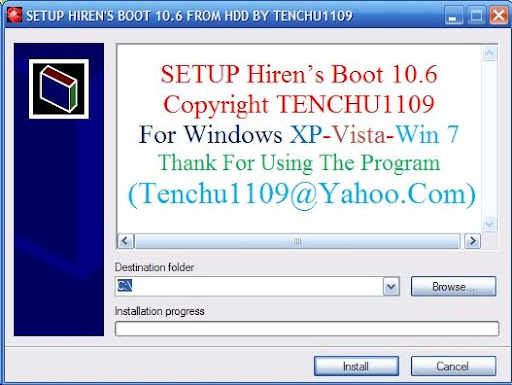
chương trình giúp tạo hiren boot từ ổ cứng của bạn để mỗi lần sửa máy không phải khổ sở nhé cái cd vào máy nữa.


HƯỚNG DẪN CÀI ĐẶT:
tenchu1109 2011 05 10%2012.00.32 ChỈ 1 click boot tỪ Ổ cỨng cho mỌi hỆ ĐiỀu hÀnh(win 7+xp)
CHỈ CẦN CLICK 1 NHÈ NHẸ 1 CÁI VÀO Install LÀ XONG.
LƯU Ý:CHẤP HẾT MỌI BẢN WIN CỦA MICROSOFT ^^.(lưu ý win 7 nhớ chạy dưới quyền admin nha)

Ghost Win 7SP1 Full Soft 2011 Final

Mã Check MD5 :
Win7Sp1.GHO A2EC18E5 – FED7D3FF – 46D3070E – 786A3BCC
Win7Sp1.GHO.001 00D37726 – 9278C41F – 426F0257 – 4F35F22E
Win7Sp1.GHO.002 361BC6F6 – 32A2104E – 2062C246 – F19FBC16
Win7Sp1.GHO.003 1465A91A – 6200B3BB – 62698333 – 47B7FDF6
Win7Sp1.GHO.004 3E14BC26 – EF218350 – 80B663E3 – 83FAFF43
Win7Sp1.GHO.005 57321E2F – F9009831 – C47C9918 – CB1A1C86
Win7Sp1.GHO.006 F91A0B21 – 89185B8F – BB9355D1 – A6B4242D
Win7Sp1.GHO.007 9566543E – 12EA0168 – 18C03CB7 – 28906352
Win7Sp1.GHO.008 52447585 – 255B7790 – F8274C70 – EB181B85
Win7Sp1.GHO.009 29AC421F – F5BF3240 – CED77DB1 – 7EF3F03D
Win7Sp1.GHO.010 733537ED – 7616F2A0 – 42534DA9 – 11F29CC2
Win7Sp1.GHO.011 2874B068 – F52F6DD5 – 5CC7004A – B2EE5B1F
Win7Sp1.GHO.012 730E9DC2 – 8FFB1B0C – EFF9FCB4 – C047BB74
Win7Sp1.GHO.013 6BE980E2 – 5EB9A669 – 84C48457 – 199A0FC7
Win7Sp1.GHO.014 E3E5D8F7 – 94C8A75F – 75766A08 – 4C87EF03
Win7Sp1.GHO.015 644A1C05 – 3BBEA76A – A25F7A83 – D835D401
Win7Sp1.GHO.016 29D0D2B3 – AA5FD2C2 – 72BDFC96 – 8FE7CFDD

Bản ghost Win 7 ulitimate SP1 86 (32bit) Đây là bản ghost Windows full và không hề lược bớt thành phần nào của Win và có thể cài các soft như Game hay nhiều phần mềm khác mà không bị lỗi. đặc biệt có thể cài MSE và update Windown thoải mái !
-Bản win 7 ulitimate Sp1 có nhiều tính năng mới và win chạy ổn định và mượt hơn kha năng chống virus cao và chạy ổn định.
+Bản ghost này hỗ trợ nghe nhạc các loại đuôi.
+ Các soft cài là :
-Office 2003 đơn giản và nhẹ
-Đã cài phàn hỗ trợ đọc office 2007
-UniKey
-Foxit Reader
-Winrar 3.91 Full
-Tera copy 2.2 Full
-K-Lite codec 7.70
-Advanced systemcare 4
-Yahoo 11 tiếng việt Đã chỉnh chat Full nick
-IDM 6.07 buid 11 Full
-Đã tinh chỉnh vào Facebook OK
-install_flash_player 11 ActiveX
-install_flash_player 11 plugin
- ……..
Một số hình ảnh :
Các soft đã cài :


3f9f48207989b15d0c8cab3dba94e93b 38354057.cacsoftdacai Ghost Win 7SP1 Full Soft 2011 Final


b4f8d4dde69bfb43cb2a778e52080fc9 38354063.desktopwin7 Ghost Win 7SP1 Full Soft 2011 Final

4d6db9f7af3d78cd8c167924e322becd 38354065.manhinh Ghost Win 7SP1 Full Soft 2011 Final
wol error Ghost Win 7SP1 Full Soft 2011 Final Hình này được thu nhỏ lại. Click vào đây để xem hình phóng lớn. Hình gốc có kích thước 1024×768.
e4eb39fc63d136191772d7f674a74d61 38354060.chatnhieunick Ghost Win 7SP1 Full Soft 2011 Final
wol error Ghost Win 7SP1 Full Soft 2011 Final Hình này được thu nhỏ lại. Click vào đây để xem hình phóng lớn. Hình gốc có kích thước 1024×768.
2ad2900f8699633b2af12ae7997aad31 38354072.vaofacebook Ghost Win 7SP1 Full Soft 2011 Final


Sử dụng Master document trong Word 2010 để kết hợp nhiều file văn bản


Bạn sưu tầm hoặc tạo khá nhiều file Word với nội dung xoay quanh một chủ đề nào đó. Làm thế nào để hệ thống hóa các file này lại để dễ  dàng tra cứu và quản lý? Giải pháp là tạo ra một tài liệu chính (master document) tương tự như một home page đối với một website.

Một tài liệu chính là một tập tin Word có chứa liên kết đến một tập hợp khác, các tập tin Word riêng biệt, được gọi là các tài liệu phụ. Nội dung của các tài liệu phụ này không đưa vào tài liệu chính, mà tài liệu chính chỉ chứa các liên kết đến các tài liệu phụ. Điều này cho phép bạn chỉnh sửa các tài liệu phụ riêng biệt. Bất kỳ thay đổi nào được thực hiện trên tài liệu phụ sẽ được tự động cập nhật trên tài liệu chính. Nếu có nhiều người làm việc trên một tài liệu duy nhất, một tài liệu chính cho phép bạn gửi các phần khác nhau của tài liệu đến những người dùng khác nhau.
1. Tạo ra một tập tin tài liệu chính ngay từ đầu
Nếu muốn tạo ra một tài liệu chính mà chưa có các tài liệu phụ liên quan, bạn hãy tạo ra một tập tin Word mới và lưu nó với một tên bất kỳ (nhưng lưu ý nên đặt tên sao cho dễ nhận biết nó là tập tin tài liệu chính).
Tiếp theo, bạn vào thẻ View và bấm nút Outline trên thanh ribbon của Word 2010, nhập vào tiêu đề cho tài liệu ở dạng phác thảo, sử dụng các tùy chọn từ danh sách Show Level và các mũi tên màu xanh trong phần Outline Tools để thay đổi cấp độ của các nhóm.
Khi đã nhập vào tất cả các đề mục phác thảo, bấm nút Show Document trong phần Master Document. Lúc này, một số tùy chọn sẽ có hiệu lực trên thanh ribbon, bạn chỉ cần bấm Crtl+A để chọn toàn bộ các đề mục, sau đó bấm Create trong phần Master Document.
Bấm vào Create nằm ở góc trái phía trên để chọn toàn bộ nội dung trong khung riêng của nó. Sau cùng, lưu tập tin tài liệu chính một lần nữa.
Mỗi khung trong tài liệu tổng thể sẽ trở thành một tập tin riêng biệt (Word sẽ tự động tạo ra các tập tin này). Tên của nhóm đầu tiên trong mỗi hộp trong tài liệu chính  được sử dụng như tên tập tin cho mỗi tập tin phụ.
Để trở lại giao diện trước đó, hãy bấm vào Close Outline View. Để thêm một bảng nội dung vào tài liệu chính, hãy đặt con trỏ vào dòng đầu của tài liệu và chọn thẻ References. Tiếp theo, bấm vào Table of Contents sau đó chọn một trong những tùy chọn bảng nội dung có trong danh sách. Để xem các phần ngắt trang (breaks) hiện có của tài liệu khi tạo ra các tài liệu phụ, bạn chọn thẻ Home sau đó bấm vào Paragraph symbol trong phần Paragraph.
Lưu ý: khi tạo ra một tài liệu chính ngay từ đầu, Word sẽ tự động ngắt đoạn liên tục trước và sau mỗi tài liệu phụ mà bạn tạo ra, nghĩa là không có ngắt trang trong tài liệu. Bạn có thể dễ dàng thay đổi kiểu của từng ngắt đoạn.
2. Tạo một tài liệu chính chứa các tập tin Word sẵn có
Nếu đang có một số tài liệu rời rạc và muốn tạo ra một tập tin tài liệu tổng thể, bạn có thể tạo ra một tập tin tài liệu mới và chèn các tài liệu hiện có như các tài liệu phụ.   Để làm điều này, đầu tiên, bạn sẽ tạo ra một tài liệu Word mới tương tự như các bước trên.
Chọn thẻ View sau đó bấm vào nút Outline trong phần Document Views, các chức năng trong thẻ Outlining sẽ có hiệu lực. Bấm vào Show Document trong phần Master Document để kích hoạt các tùy chọn bổ sung. Để thêm một tập tin tài liệu phụ vào tập tin tài liệu chính, bạn bấm nút Insert sau đó chọn tập tin tài liệu muốn bổ sung. Lưu ý, để tiện cho việc quản lý và sử dụng, bạn nên chép tất cả các tập tin tài liệu phụ vào cùng thư mục với tập tin tổng thể.
Nếu các tài liệu phụ có style khác với tài liệu chính, bạn sẽ nhận được một hộp thông báo và chỉ cần bấm Yes to All để xác nhận. Việc này sẽ giúp tất cả các style trong tài liệu phụ trở nên phù hợp với style trong tài liệu chính. Lập lại bước trên để chèn tiếp các tập tin tài liệu phụ khác vào tập tin tài liệu chính. Khi kết thúc, bạn có thể thu gọn các tài liệu phụ bằng cách bấm vào Collapse Subdocuments. Sau cùng, bấm nút Save để lưu lại các thay đổi trong tài liệu chính.
Lưu ý, đường dẫn đầy đủ đến các tập tin tài liệu phụ sẽ được hiển thị trong mỗi khung tương ứng. Để xem nội dung của một tập tin tài liệu phụ bạn bấm đôi vào biểu tượng tài liệu ở góc trên bên trái, hoặc bấm giữ phím Ctrl sau đó bấm chuột trái vào liên kết của nó trong tài liệu chính.
Để xem tài liệu chính không ở dạng phác thảo, bạn chọn thẻ View và bấm vào Print Layout hoặc các tùy chọn xem tài liệu khác trong phần Document Views. Bên cạnh đó, bạn cũng có thể dễ dàng tạo ra các bảng nội dung cho tài liệu tương tự như đã trình bày với thao tác tạo tập tin tài liệu chính ngay từ đầu.

Thủ thuật hay với Winrar

Winrar là một phần mềm nén và giải nén file chuyên nghiệp. Ngoài chức năng chính là nén và giải nén file, chương trình còn có một số chức năng thú vị khác.
Tạo mật khẩu bảo vệ file nén
Để tăng thêm tính bảo mật cho file nén, bạn nên đặt mậu khẩu cho chúng. Để sử dụng tính năng này, click chuột phải vào 1 folder hay file bất kỳ cần nén chọn Add to archive…

Bắt đầu đưa một file hoặc thư mục vào file nén

Tại thẻ General bạn đặt tên cho file nén.


Chuyển sang thẻ Advanced > chọn Set Password và đặt mật khẩu bảo vệ cho file nén. Sau đó bạn nhấn OK để bắt đầu tạo file nén


File nén tạo ra sẽ được bảo vệ và mỗi lần muốn giải nén bạn đều được yêu cầu nhập Password.
Cắt nhỏ file dễ dàng


Tại thẻ General của phần cài đặt cho file nén bạn điền dung lượng file cắt nhỏ vào ô Split to volumes, bytes rồi nhấn OK để bắt đầu cắt file.
Lưu ý: Dung lượng được tính theo bytes. 1MB ~ 1.000.000 bytes.
Sau khi hoàn tất quá trình cắt file. Winrar sẽ tạo ra các file có tên giống nhau đuôi và chỉ khác nhau ở phần đuôi lần lượt là part1.rar, part2.rar….Tùy theo dung lượng bạn chọn để cắt file mà sẽ có nhiều hay ít các phần được tạo ra.

Các file được tạo ra sau khi chia nhỏ

Để nối các file lại bạn chỉ cần chuột phải vào một trong các phần và chọn Extract Here.Lưu ý: Bạn cần để tất cả các phần của file đã cắt vào chung một thư mục.
Tạo file tự động chạy


Vào thư mục chứa chương trình cần tạo file tự động chạy. Bôi đen các file đó, click chuột phải chọn Add to achive …


Tại thẻ General, đánh dấu vào Create SFX archive. Ngay lập tức tên file sẽ được đổi sang đuôi *.exe


Tại thẻ Advanced, click vào SFX options… để bắt đầu cài đặt thiết lập cho file chạy.


Tại thẻ General, chọn thư mục giải nén của file và chọn file chạy sau khi giải nén.


Tại thẻ Modes, bạn đánh dấu vào Hide all để ẩn các thông báo trước khi giải nén.


Tại thẻ Text and icon bạn có thể chọn icon của file chạy đó.


Tại thẻ Update bạn chọn các chế độ khi tiến hành giải nén.
Sau khi đã thiết lập xong bạn ấn OK để Winrar tạo file chạy. Giờ đây, chỉ cần một lần click chuột, bạn đã chạy được file mình mong muốn mà không cần nhiều bước giải nén phức tạp.
Lưu ý: File chạy luôn chỉ thích hợp với các chương trình nhỏ nhẹ. Không nên lạm dụng vào các chương trình nặng vì quá trình giải nén sẽ rất lâu.
Với khả năng giải nén mạnh mẽ, nhiều tính năng hữu ích, lại dễ sử dụng, Winrar xứng đáng là trình giải nén hàng đầu trong máy tính của bạn.

Sử dụng USB làm chìa khoá để khoá hoặc mở khoá máy tính

Trong nhiều cách bảo mật hệ thống thì thông dụng nhất vẫn là đặt mật khẩu bảo vệ, nhưng hạn chế của nó là người dùng cần phải nhớ mật khẩu, nếu không sẽ không thể nào truy cập vào hệ thống được. Để khắc phục điều này bạn có thể sử dụng tiện ích miễn phí USB Desktop Lock. Sử dụng tiện ích này bạn có thể sử dụng chính USB của mình để khoá màn hình desktop mà không cần nhớ mật khẩu dài dòng.
Sau khi cài đặt xong, ứng dụng sẽ tự động kích hoạt vào giao diện làm việc chính.
Sau đó cắm USB của bạn vào máy tính rồi bấm nút Browse for Flashdrive. Trong hộp thoại xuất hiện bạn nhấp chọn tên ổ USB và nhấn OK.

Chọn tên ổ USB trên hệ thống mà bạn muốn sử dụng để khoá/mở khoá desktop
Trở lại giao diện chính, bạn bấm nút Debug Validation Verificator. Khi nhận được thông báo Success! Now click the button …. là hoàn thành.

Hộp thoại thông báo thành công
Như vậy lúc này USB sẽ trở thành chiếc chìa khoá “mở cửa” để bạn ra/vào desktop để làm việc. Và khi cần ra ngoài bạn chỉ cần rút USB khỏi máy tính là lập tức màn hình desktop sẽ bị khoá lại và không ai có thể truy cập trở lại desktop của bạn được.
Chỉ khi cần mở máy tính, bạn cắm USB lại máy là lập tức màn hình desktop sẽ được bật lên như cũ để bạn làm việc.
Chú ý: Khi sử dụng USB Desktop Lock, bạn bấm nút Hide để ẩn chương trình xuống khay hệ thống và không được tắt hẳn. Bởi nếu tắt chương trình thì máy tính sẽ không được bảo vệ bằng USB nữa.
Tiện ích miễn phí, tương thích mọi Windows, bạn tải về sử dụng miễn phí tại đây.

Hủy bỏ siêu dữ liệu từ tập tin bất kỳ trong Windows 7

Siêu dữ liệu trong các tập tin thường là các thông tin chi tiết dữ liệu như tác giả, ngày tạo ra, sửa đổi, kiểu tập tin, máy tính được sử dụng cho việc tạo tập tin và rất nhiều chi tiết khác. Với những tập tin như vậy khi mà bạn chia sẻ trên Internet thì điều này sẽ là một bất lợi. Chính vì vậy trước khi bạn chia sẻ các tập tin, như vậy bạn nên loại bỏ các thông tin cá nhân trong các tập tin đó. Để thực hiện việc này trong Windows 7 hoặc Vista bạn tiến hành theo các bước dưới đây.
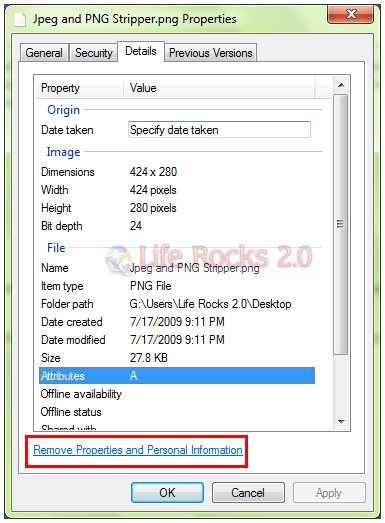
- Đầu tiên bạn kích chuột phải lên tập tin đó và chọn Properties, trong hộp thoại xuất hiện, bạn chọn thẻ Details.
- Tại cửa sổ này, bạn di chuyển xuống dưới và bấm vào liên kết “Remove Properties and Personal Information” để tiến hành xoá bỏ chi tiết các thông tin cá nhân trong tập tin, thao tác này sẽ mở một hộp thoại mới Remove Properties.
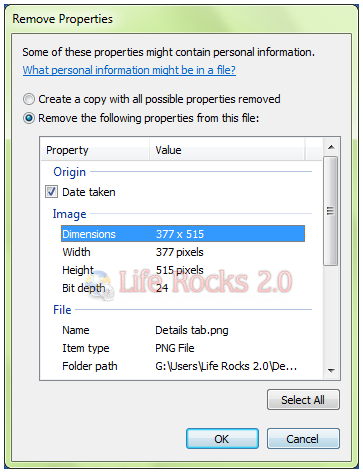
- Sang cửa sổ này, nếu muốn bạn có thể tạo tạo một bản sao của tất cả các thông tin này trước khi xoá bỏ hết kích vào tuỳ chọn Create a copy with all possible properties removed, rồi bấm nút OK. Còn để chia sẻ thì bạn kích vào tuỳ chọn Remove the following properties from this file sau đó nhấn OK. Thao tác này sẽ loại bỏ vĩnh viễn các thôngtin có liên quan trong tập tin một cách hiệu quả.

Hai cách vô hiệu hoá ghi ra DVD trong Windows 7

Mặc định Windows 7 cung cấp tính năng ghi đĩa DVD cho người dùng sử dụng, nhưng họ lại cài đặt và sử dụng các phần mềm ghi đĩa chuyên dụng khác. Vậy thì bạn có thể vô hiệu hoá chức năng ghi đĩa tích hợp trên hệ thống khi không sử dụng đến. Cách sau đây sẽ hướng dẫn bạn thực hiện.
Cách 1: Bạn bấm tổ hợp phím Windows + R để mở hộp thoại Run lên. Trong khung trống bạn gõ lệnh gpedit.msc, rồi nhấn phím Enter. Trong hộp thoại Local Group Policy Editor xuất hiện, bạn chuyển đến mục: User Configuration>Administrative Templates>Windows Components>Windows Explorer. Quan sát cửa sổ bên phải, bạn di chuyển đến mục Remove CD Burning features . Rồi kích đúp vào mục này, trong hộp thoại xuất hiện, bạn kích vào tuỳ chọn Enabled>OK>Apply rồi đóng hộp thoại Local Group Policy Editor để áp dụng.
Cách 2: Bạn bấm tổ hợp phím Windows + R để mở hộp thoại Run lên. Trong khung trống bạn gõ lệnh regedit, rồi nhấn phím Enter. Trong cửa sổ Registry Editor xuất hiện, bạn truy cập đến khoá HKEY_CURRENT_USER\Software\Microsoft\Windows\CurrentVersion\Policies\Explorer. Trong khung bên phải, bạn kích chuột phải và chọn New> Dword (32-bit) để tạo một khoá mới và đặt tên khoá NoCDBurning.
Sau đó kích đúp chuột lên khoá vừa tạo và thay giá trị mặc định trong khung Value thành 1, rồi bấm nút OK. Đóng cửa sổ Registry editor rồi khởi động lại hệ thống để áp dụng thay đổi.
Hoặc bạn tải về máy tính tập tin win7_disable_cd_burn.zip, sau đó giải nén và kích đúp chuột lên tập tin win7_disable_cd_burn.reg>OK để áp dụng.

NiceCopier – Giải pháp thay thế copy chậm chạp của Windows

NiceCopier là một công cụ mã nguồn mở, cài đặt như là một trình mở rộng và thay thế chức năng Copy / Move mặc định của Windows Explorer. Nó cho biết thêm một số tính năng hữu ích như tạm dừng, khôi phục, tính tốc độ sao chép tốt nhất … NiceCopier là miễn phí và hoạt động tốt với Windows 7.
Sau khi tải về, bạn giải nén và kích hoạt chương trình mà không cần cài đặt (với Windows 7 bạn cần kích hoạt bằng quyền Administrator) , khi được kích hoạt ứng dụng sẽ xuất hiện trong khay hệ thống. Và bạn nhấp chuột phải vào biểu tượng chương trình rồi chọn Install ShellExtension.
Khi phần mở rộng đã được tích hợp vào hệ thống, nó sẽ ngay lập tức thay thế chức năng copy/move của Windows. Sau đó khi bạn thực hiện bất kỳ thao tác copy/Move dữ liệu nào, bạn sẽ thấy NiceCopier làm công việc đó.Trong khi làm việc, bạn có thể tạm dừng hoạt động sao chép bằng cách nhấp vào biểu tượng tạm dừng bên cạnh nút có biểu tượng chữ X. Khi bị tạm dừng, biểu tượng này sẽ được thay thế bằng một biểu tượng play (màu xanh) và bạn có thể bấm nút này nếu muốn tiếp tục công việc sao chép.

Thêm các nút chức năng vào Windows Explorer trong Windows 7

Windows Explorer trong Windows 7 đã được cải tiến rất nhiều so với Windows XP nhằm mang lại sự tiện lợi cho người dùng. Tuy nhiên vẫn còn một số chức năng hoặc các nút bấm mà bạn muốn xuất hiện trong thanh công cụ của Windows Explorer như nút copy, cắt, xoá, Close, new folder ...
Customize Explorer Toolbar là tiện ích nhỏ gọn, giúp bạn bổ sung các nút bấm và các chức năng tiên tiến khác vào Windows Explorer của Windows 7 cực kỳ dễ dàng chỉ với một vài cú kích chuột.
Để thực hiện, bạn tải về miễn phí công cụ Customize Explorer Toolbar về máy tính. Sau khi tải về, bạn giải nén và kích đúp vào tập tin CustomizeExplorerToolbar.exe để kích hoạt chương trình lên mà không cần cài đặt.
Vào giao diện chính, tại mục Action bạn chọn Add the specified toolbar button để thêm các nút bấm hoặc các nút chức năng vào Windows Explorer hoặc nếu chọn Remove the specified toolbar buttons nếu muốn xoá bỏ các nút bấm không cần thiết đã thêm vào Windows Explorer.
Mục Toolbar Mode bạn giữa nguyên, tiếp theo bên phải mục Button List bạn kích vào tuỳ chọn trước tên nút bấm hoặc nút chức năng mà bạn muốn thêm vào trong Windows Explore dưới cột Title, mục Folder Types bạn kích chọn nhóm chức năng hệ thống mà bạn muốn xuất hiện các nút bấm đó. Sau đó bấm nút Do It! để thực hiện những thay đổi trong registry của Windows.
Cuối cùng bạn truy cập Windows Explorer để xem các nút bấm hoặc nút chức năng đã được bổ sung mới.

Pin thư mục bất kỳ vào menu Start của Windows 7

Trong Windows 7 nếu bạn muốn pin các thư mục, các ứng dụng vào menu Start bạn thường phải thực hiện nhiều thao tác phức tạp. PinToStartMenu là tiện ích miễn phí, giúp bạn thực hiện thao tác này cực nhanh chỉ với một cú kích chuột.
Sau khi tải về, bạn kích chuột phải lên tập tin PinToStartMenu.exe và chọn Run as admin, rồi bấm nút Install để cài đặt. Sau khi cài đặt xong tiện ích sẽ bổ sung dòng lệnh vào menu chuột phải.
Pin folder
Bây giờ để chuyển bất kỳ thư mục hay ứng dụng hệ thống nào vào menu Start, bạn chỉ cần nhấn phím Shift+click chuột phải vào tên thư mục hay ứng dụng đó.
Pin Parental Control
Trong menu xổ xuống bạn chọn Pin to Start Menu là xong. Để gỡ bỏ ứng dụng này khỏi menu chuột phải, chỉ cần kích hoạt lại chương trình và bấm nút Uninstall để gỡ bỏ là xong.
PinToStartMenu hoạt động trên cả Windows 7 phiên bản 32 bit và 64 bit. Người dùng có thể tải về sử dụng miễn phí tại đây.

Tình Yêu Giới Tính


© Copyright New | Kiến thức -Thủ thuật - Giải pháp công nghệ 2010 -2011 | | Powered by Blogger.com.
Trang web này hổ trợ tốt nhất với trình duyệt Mozilla Firefox, Nếu không xem được trang web trong Internet Explorer, hãy thử laị với Mozilla Firefox